발판 생성
- 플랫폼을 담을 배열과 사이즈 지정
private GameObject[] platform;
public int poolSize = 10;
private int activeCount = 0;
2. 시간에 간격을 두어 스폰
public float intervalMin = 1.5f;
public float intervalMax = 2f;
public float YMin = -1f;
public float YMax = 1f;
public float interval;
private float timer;

//Update
timer += Time.deltaTime;
if(timer > interval)
{
    timer = 0f;
    Spawn();
}
3. 한번씩 하나의 인덱스를 활성화하고, 순회시킨다.
private void Spawn()
{
    Vector3 pos = transform.position;
    pos.y = Random.Range(YMin, YMax);

    platform[activeCount].transform.position = transform.position + pos;
    platform[activeCount].SetActive(true);
    activeCount = (activeCount + 1) % platform.Length; //마지막값까지 반복

    interval = Random.Range(intervalMin, intervalMax);
}
사운드
- 오디오 파일 : 이미지같이 압축되어있는 상태이다.
- 이것을 압출 안된 상태로 되돌려야한다.
- 유니티에서 이러한 기능이 있다.
- 미리보기에서 소리를 미리 들어볼 수 있다.
- 2줄과 1줄의 차이 : 스테레오 타입과 mono 타입이다.
- Force To Mono로 채널을 변경할 수 있다.
- Load Type : 압축 해제 옵션
- streaming : 압축된 파일 상태로 뒀다가 써야할때 압축을 푸는 모드
- Decompress On Load : 압축을 푼 상태로 시작하는 옵션
- Compressed in Memory : 압축 전 상태로 메모리에 뒀다가 사용할때 가져오는 위의 둘의 중간상태다.
- 메모리에 여유가 있다면 Decompress 옵션으로 두는게 좋다.
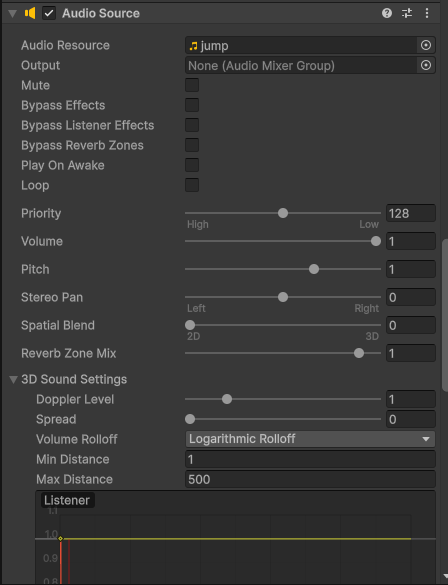
- Audio Source 컴포넌트 : 오디오를 재생하기위한 컴포넌트다.
- Audio Listener : 오디오를 듣는 위치의 기준점이 된다.
- 한 씬에 1개 이상 있다면 경고가 뜬다.
- 보통 메인카메라에 붙인다.
Audio Source
- 3D Sound Settings
- MinDistance : 볼륨이 들리는 최소 거리
- MaxDistance : 볼륨이 들리는 최대 거리
'공부 > Unity' 카테고리의 다른 글
| 스크립터블 오브젝트, 총알 발사, IK (5) | 2025.08.26 |
|---|---|
| MeshCollider, 라이트 맵, Directional Light, 최적화, fbx 모델, 표준 애니메이션, 블랜드 트리, Animation Layer, 시네머신, LineRenderer, Particle System (4) | 2025.08.26 |
| 애니메이션 (0) | 2025.08.25 |
| 벡터 기본, 벡터 내적, 벡터 외적, 쿼터니언, 짐벌락, Sprite, Animator, Animation, Animation Clip (6) | 2025.08.19 |
| 플레이어 추적 후 발사, 게임판 회전, UI 추가, 플레이어 사망 후 정지, PlayerPrefs (1) | 2025.08.18 |