0. 생성한 스크립트
- Start : hello world 띄우기
1. 유니티 설치
- 유니티 허브 설치
- 유니티 아카이브로 들어가서 에디터 설치(2021.3.33f1)
- 비주얼 스튜디오 2019 설치(게임 항목에 Unity를 사용한 게임 개발 체크)
- 유니티 라이선스 생성(무료 Personal 라이선스)
- 새 프로젝트 생성(3D 템플릿, 이름 ' 저장위치 변경)
- Window -> Layouts -> 2 by 3 클릭
- Project 창을 우측 하단에 배치한다.
- Window -> General -> Console 클릭하여 좌측 하단에 배치한다.

2. 왼손 좌표계
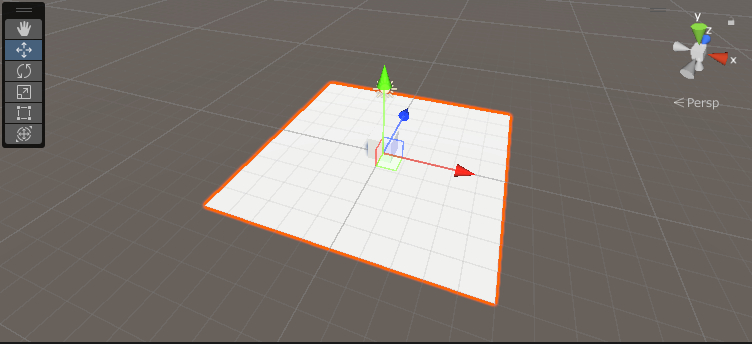
- Plane 오브젝트 생성(발판)
- Cube 오브젝트 생성
- Q : 좌클릭으로 화면 이동 및 우클릭으로 카메라 회전, W : 오브젝트 이동, E : 오브젝트 회전, R : 오브젝트 스케일 변형
- (x, y, z) = (0, 0, 0)을 기준으로 좌표계의 빨간색이 오른쪽, 초록색이 위쪽, 파란색이 전방을 향하게 맞춰놓는다.
3. Global / Local
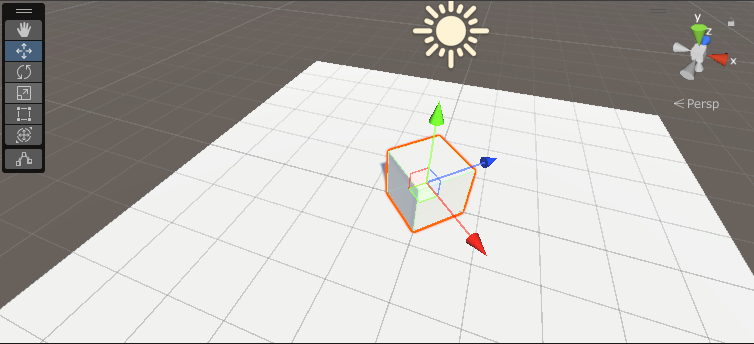
- 큐브 오브젝트 45도 회전
- 좌측 상단 Scene 항목 밑의 버튼 왼쪽에서 두번째 클릭
- Global : 게임 내의 절대좌표(동서남북)을 기준으로 오브젝트의 좌표가 정해진다.

- Local : 오브젝트의 정면을 기준으로 좌표가 정해진다.
4. Awake / Start / Update
- 에셋 폴더에 마우스 우클릭 -> Create -> C# Script 클릭 후 Start_로 이름 변경한다.
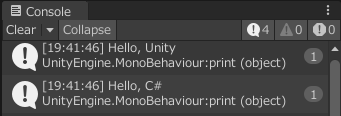
- Start() 함수를 Awake() 함수로 변경하고 print("hello, Unity"); 작성하고 ctrl + s 로 저장한다.
- 유니티로 돌아가 Start_스크립트를 Cube오브젝트의 컴포넌트 맨 밑의 add Component 옆에 놓는다.
- 플레이 버튼을 클릭한다.
- 에셋 폴더에 마우스 우클릭 -> Create -> C# Script 클릭 후 Function으로 이름 변경한다.
- Start함수에 print("Start"); 작성, Update 함수에 print("Update");를 작성한다.
- 유니티로 돌아가 Function스크립트를 Cube오브젝트의 컴포넌트 맨 밑의 add Component 옆에 놓는다.
- 플레이 버튼을 클릭한다.
- Console창 밑에 Collapse 버튼을 클릭하면 같은 메세지를 하나로 합쳐서 출력한다.
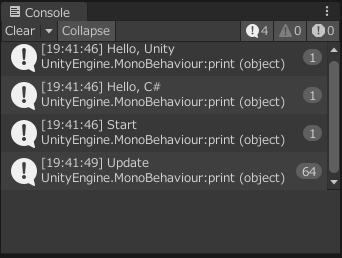
=> Awake -> Start -> Update 순서로 실행되는것을 확인할 수 있다. Update 내에 작성된 코드는 실행 시간이 경과할 때 마다 실행된다.